|
APRENDA A USAR O CHKDSK
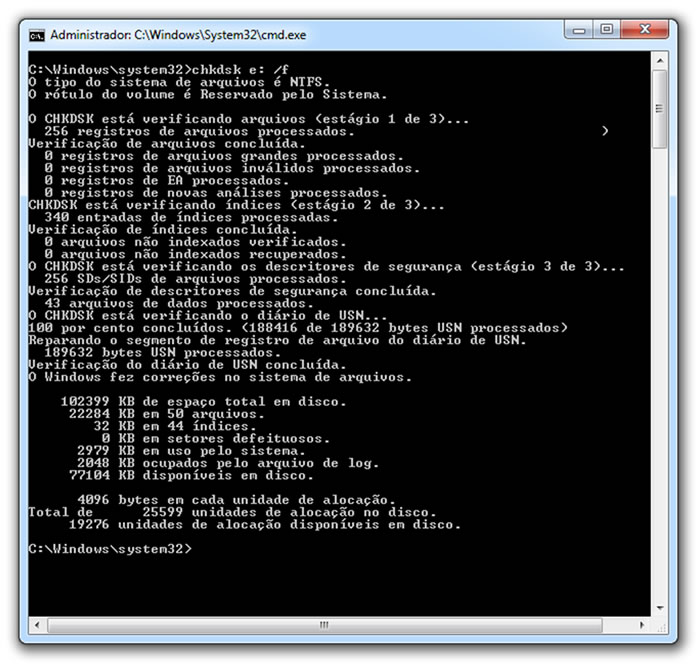
Reparando erros no HD com o CHKDSK (como iniciar o
Win com o CHKDSK)
-
Abra o prompt de comando, você pode utilizar a
combinação de teclas Windows + R.
-
No campo Abrir digite cmd, abrirá uma
tela preta este é o prompt de comando.
-
No prompt digite chkdsk c: /F /V /R, o
Windows irá perguntar se você quer agendar a
verificação para a próxima vez que o Windows for
reiniciado digite: S.
-
Feche o prompt e reinicie o Windows.
-
Na próxima vez que o PC for reiniciado, o check
disk será executado e irá reparar
automaticamente os erros encontrados.
-
Caso você tenha mais de um hd ou partição,
execute novamente o comando agora informando ao
check disk para checar o outro disco ou
partição, ex. chkdsk d: /F /V /R.
Aprenda a usar o CHKDSK e resolva problemas do seu
HD! O CHKDSK é o sucessor do antigo Scandisk,
utilitário
muito usado nas versões mais antigas
Windows. O CHKDSK, assim como seu antecessor,
procura e corrige erros
nos arquivos do seu disco
rígido.
Aprenda a usar o CHKDSK
Embora o uso de partição NTFS dê segurança total
aos arquivos armazenados no disco rígido e o uso do
CHKDSK
seja cada dia mais raro, o uso dele é
importante quando o disco rígido tem algum problema
ou você desconfia
disso. Nesse caso o CHKDSK é a
melhor opção para recuperação de dados por ele ser
uma aplicação do próprio
Windows.
Sintaxe
chkdsk [volume:] [caminho e nome_de_arquivo] [/f] [/v] [/r] [/x] [/i] [/c][/l[:tamanho]]
Parâmetros
volume Especifica
a letra da unidade (seguida de dois-pontos), o ponto
de montagem ou o nome do volume.
[caminho] nome_de_arquivo especifica
o local e o nome de um arquivo ou conjunto de
arquivos que chkdsk deve
verificar para determinar
se há fragmentação. Você pode utilizar caracteres
curingas (isto é, * e ?) para especificar
vários
arquivos.
/f Corrige
erros no disco. O disco deve ser bloqueado. Se
chkdsk não puder bloquear a unidade, será exibida
uma
mensagem perguntando se você deseja verificar a
unidade na próxima vez que reiniciar o computador.
/v
Exibe o nome de todos os arquivos contidos em cada
pasta à medida que o disco é verificado.
/r
Localiza setores defeituosos e recupera informações
legíveis. O disco deve ser bloqueado.
/x
Use esta opção somente com o NTFS. Ela força
primeiro a desmontagem do volume, se necessário.
Todos os
identificadores abertos para a unidade
serão invalidados. A opção /x também inclui a
funcionalidade da opção /f.
/i
Use esta opção somente com o NTFS. Efetua uma
verificação menos rígida das entradas de índice,
reduzindo o
tempo necessário para a execução de chkdsk.
/c
Use esta opção somente com o NTFS. Ela ignora a
verificação de ciclos dentro da estrutura de pastas,
reduzindo o tempo necessário para execução de chkdsk.
/l[:tamanho]
Use esta opção somente com o NTFS. Ela utilizará o
tamanho digitado por você em vez do tamanho
do
arquivo de log. Se você omitir o parâmetro de
tamanho, /l exibirá o tamanho atual.
/?
Exibe informações de ajuda no prompt de comando.
Utilização do CHKDSK
Executando chkdsk
Para executar o comando chkdsk em um disco fixo, é
necessário ser membro do grupo Administradores.
Tradução:
para executá-lo, a melhor opção é executar
o Prompt de Comando rodando como Administrador.

Verificando uma unidade bloqueada durante a
reinicialização
Para que chkdsk corrija erros no disco, os arquivos
não podem estar abertos na unidade. Se os arquivos
estiverem
abertos, a seguinte mensagem de erro será
exibida:
Não é possível executar CHKDSK porque o volume está
em uso por outro processo. Deseja agendar a
verificação
deste volume para a próxima vez em que o
sistema for reiniciado? (S/N)
Se você optar pela verificação da unidade na próxima
vez que o computador for reiniciado, chkdsk
verificará a
unidade e corrigirá os erros
automaticamente quando o computador for reiniciado.
Se a partição da unidade for
uma partição de
inicialização, chkdsk reiniciará automaticamente o
computador depois de verificar a unidade.
Reportando erros de disco
O comando chkdsk examina o espaço em disco e a
utilização do disco pelos sistemas de arquivos
tabela de
alocação de arquivos (FAT) e NTFS. Chkdsk
fornece informações específicas de cada sistema de
arquivos em um
relatório de status. O relatório de
status exibe os erros encontrados no sistema de
arquivos.
Se chkdsk for executado sem a opção de linha de
comando /f
em uma partição ativa, ele poderá reportar erros
indesejáveis, pois não conseguirá bloquear a
unidade. Você deve utilizar o comando chkdsk em cada
disco
periodicamente para verificar se há erros.
Corrigindo erros de disco
O comando chkdsk só corrigirá erros de disco se você
especificar a opção de linha de comando
/f. É necessário
que
Chkdsk possa bloquear a unidade para corrigir os
erros. Como a reparação geralmente altera a tabela
de alocação
de arquivos de um disco e, às vezes,
causa perda de dados, chkdsk enviará uma mensagem de
confirmação
semelhante a esta:
10 unidades de alocação perdidas encontradas em 3
cadeias.
Deseja converter
cadeias perdidas em arquivos?
Se você pressionar S, o Windows salvará cada cadeia
perdida na pasta raiz como um arquivo com um nome no
formato de arquivo nnnn.chk. Quando chkdsk for
concluído, você poderá verificar esses arquivos para
descobrir se
contêm quaisquer dados necessários. Se
você pressionar N, o Windows corrigirá o disco, mas
não salvará o
conteúdo das unidades de alocação
perdidas. Se você não usar a opção de linha de
comando /f, chkdsk enviará
uma mensagem se for
necessário corrigir algum arquivo, mas não corrigirá
nenhum erro.
Se você utilizar chkdsk /f em um disco muito grande
(por exemplo, 70 GB) ou em um disco com um número
muito
grande de arquivos, o chkdsk poderá levar
muito tempo (talvez vários dias) para ser concluído.
O computador não
ficará disponível durante esse
período, porque chkdsk só liberará o controle depois
de ser concluído.
Verificar um disco
FAT
Windows exibe relatórios de status de chkdsk
referentes a um disco FAT no seguinte formato:
O número de série do volume é B1AF-AFBF
72.214.528 bytes de espaço total em disco
73.728 bytes em 3 arquivos ocultos
30.720 bytes em 12 pastas
11.493.376 bytes em 386 arquivos do usuário
61.440 bytes em setores defeituosos
60.555.264 bytes disponíveis no disco
2.048 bytes em cada unidade de alocação
35.261 unidades de alocação totais no disco
29.568 unidades de alocação disponíveis em disco
Verificando um disco
NTFS
O Windows exibe relatórios de status de chkdsk
referentes a um disco NTFS no seguinte formato:
O tipo do sistema de arquivos é NTFS.
CHKDSK está verificando os arquivos...
Verificação de arquivos concluída.
CHKDSK está verificando índices...
Verificação dos índices concluída.
CHKDSK está verificando os descritores de
segurança...
Verificação de descritores de segurança
concluída.
12.372 quilobytes de espaço total em disco.
3 KB em 1 arquivo do usuário.
2 KB em 1 índice.
4.217 KB em uso pelo sistema.
8.150 KB disponíveis em disco.
512 bytes em cada unidade de alocação.
24.745 unidades de alocação totais no disco.
16.301 unidades de alocação disponíveis em disco.
Usando chkdsk com arquivos
abertos
Se você especificar a opção de linha de comando /f,
chkdsk enviará uma mensagem de erro se forem
encontrados
arquivos abertos no disco. Se você não
especificar a opção de linha de comando /f e
existirem arquivos abertos,
chkdsk poderá reportar a
existência de unidades de alocação perdidas no
disco. Isso poderá acontecer se os
arquivos abertos
ainda não tiverem sido gravados na tabela de
alocação de arquivos. Se chkdsk reportar a perda
de
uma grande quantidade de unidades de alocação, á
aconselhável reparar o disco.
Localizando erros de disco
físicos
Utilize a opção de linha de comando /r para
localizar erros de disco físicos no sistema de
arquivos. Para obter
informações sobre como
recuperar arquivos fisicamente danificados com o
comando recover, consulte Tópicos
relacionados.
Reportando
a existência de setores
de disco defeituosos
Os setores defeituosos reportados por chkdsk foram
marcados como defeituosos quando o disco foi
preparado
para ser utilizado pela primeira vez. Eles
não oferecem perigo.
Noções
básicas sobre códigos de
saída
A tabela a seguir lista os códigos de saída
reportados por chkdsk após sua conclusão.
0:
Não foram encontrados erros.
1: Foram encontrados erros e corrigidos.
2: A limpeza de disco, como a coleta de lixo,
foi efetuada, ou a limpeza não foi efetuada porque
/f não foi
especificado.
3: Não foi possível verificar o disco, não
foi possível corrigir os erros ou os erros não foram
corrigidos porque a
opção /f não foi especificada.
 |
